分类 系统工具 下的文章

Microsoft PowerToys GitHub 发行版页面
https://github.com/microsoft/PowerToys/releases/

Microsoft PowerToys 安装文档页面
https://docs.microsoft.com/zh-cn/windows/powertoys/

PowerToys.png

Microsoft PowerToys是一组免费的系统工具软件,由微软为Windows操作系统上的系统管理员设计。这些程序为系统加入或变更了一些功能,并加入更多自定义选项以提高生产力。PowerToys可用于Windows 95、Windows XP和Windows 10。Windows 10版PowerToys为自由及开放源代码软件,并使用MIT授权条款托管于GitHub。

适用于Windows 10的PowerToys

Windows 10发表4年后,微软于2019年5月8日重启了PowerToys,并在Github上开源发布[2]。使得用户可以自行新增和自定义PowerToys的功能。首个预览版本于2019年9月发布,其中包含了FancyZones和Windows键的快捷键指南(Shortcut Guide)。
PowerToys_gui1.png


包含组件
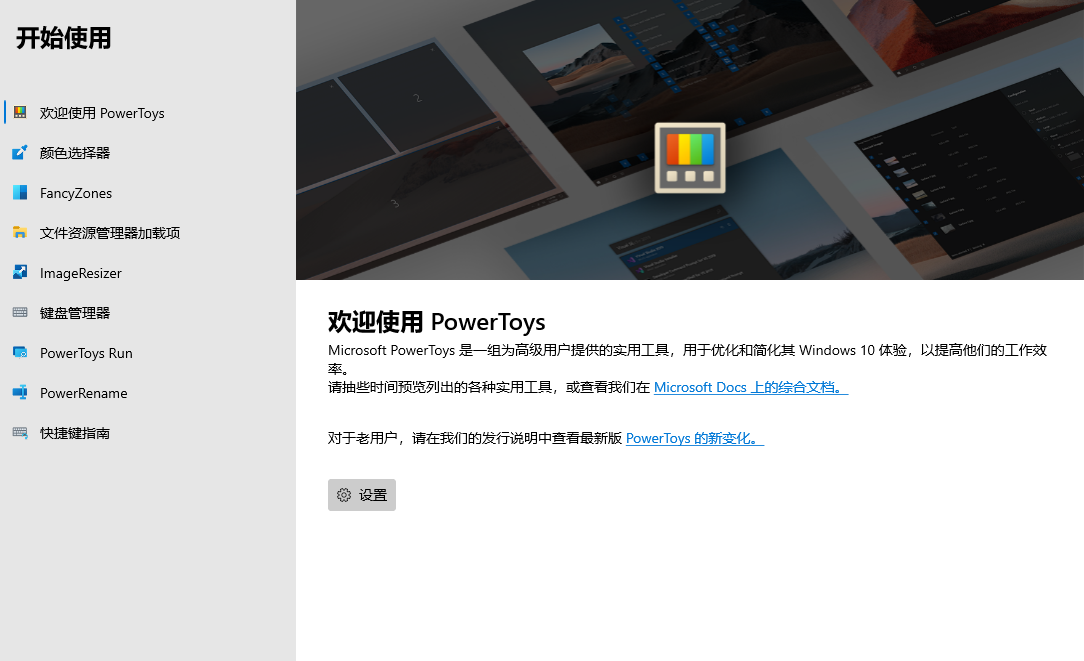
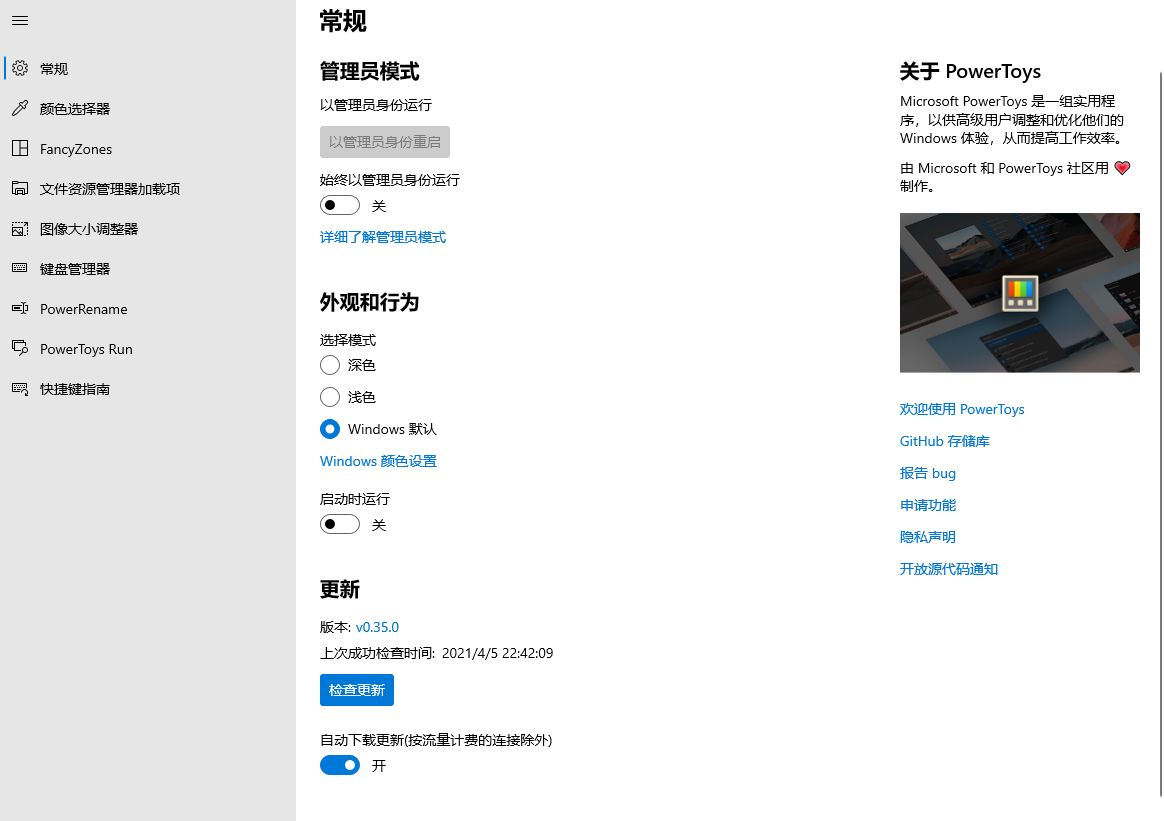
Windows 10版PowerToys包含以下工具程序:

  1. Color Picker 加入了一个十六进制和RGB取色器工具。
  2. FancyZones 加入了一个窗口管理器,让用户可以更简单地创建并使用复杂的窗口版面配置[5]。
  3. File Explorer (Preview Panes) 附加组件,让用户可在资源管理器内预览SVG和Markdown文件。
  4. Image Resizer 在资源管理器加入了一个右键菜单选项,用以重新调整图像尺寸。
  5. Keyboard Manager 允许用户重新对应按键并创建自己的键盘快捷键。
  6. PowerRename 在资源管理器加入了一个选项,允许用户使用搜索和取代或正则表达式来重命名文件。
  7. PowerToys Run 一个类似Spotlight的工具,允许用户搜索文件夹、文件、应用程序及其他项目。
  8. Shortcut Guide 一个全屏重叠,允许用户查看在当前窗口可用的Windows键快捷键。
PowerToys_gui2.png


适用于其他微软产品的PowerToys

微软也发布了适用于Windows XP Tablet PC Edition和 Windows XP Media Center Edition的PowerToys。

一组适用于Windows Media Player的PowerToys作为Windows Media Player Bonus Pack(适用于Windows XP)的一部分发布,由5个“为Windows Media Player提供多个增强功能”的工具组成。

此后,微软也发布了适用于Windows Mobile、Visual Studio及OneNote的PowerToys。


http://www.chuyu.me/


中文主页
http://www.chuyu.me/zh-Hans/index.html
帮助文档
http://www.chuyu.me/zh-Hans/Document.html

Dism++.png


初雨Dism++是一个微软Dism的一个GUI版,能够固化补丁、Installer清理、离线集成更新、驱动等,也许是最强的实用工具,兼容 Windows Vista/7/8/8.1/10。

程序的核心功能是清理更新,所以你可能需要在安装更新后才能感受到程序的价值。

界面布局
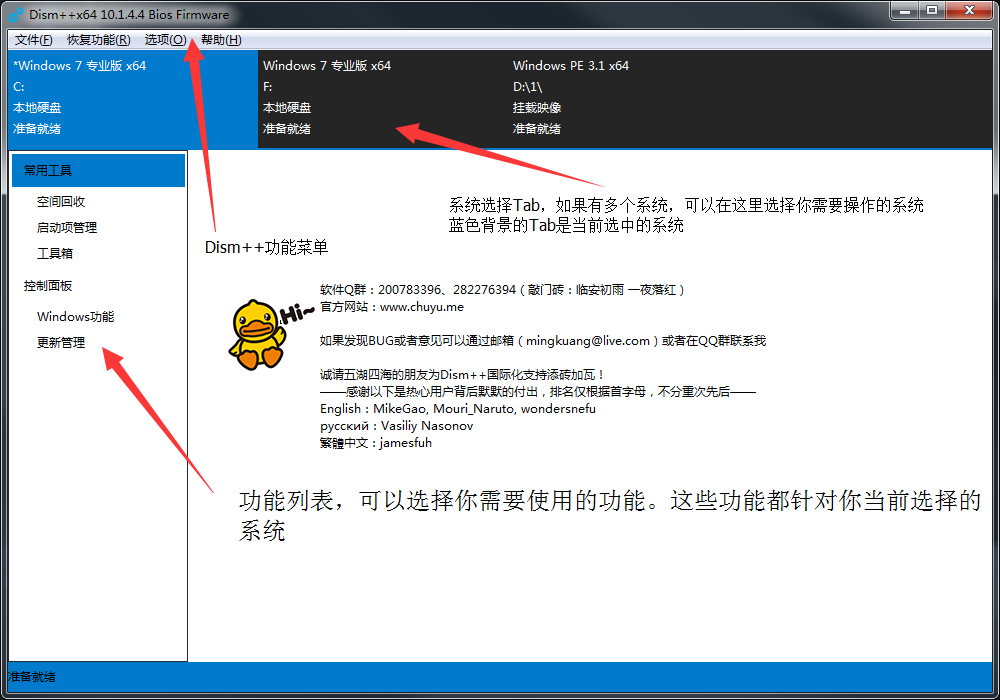
如图所示,顶端的标签可以切换不同的系统(如果你有多个操作系统)。左侧为功能列表,可以选择你所需要的功能。对于一般用户来说,直接点击空间回收就可以啦。

Dism++help.png
MainUI

清理系统垃圾

Dism++help2.png
CleanupUI

建议你不要过于频繁的清理垃圾,尤其是SSD!一般建议一个月清理一次即可。

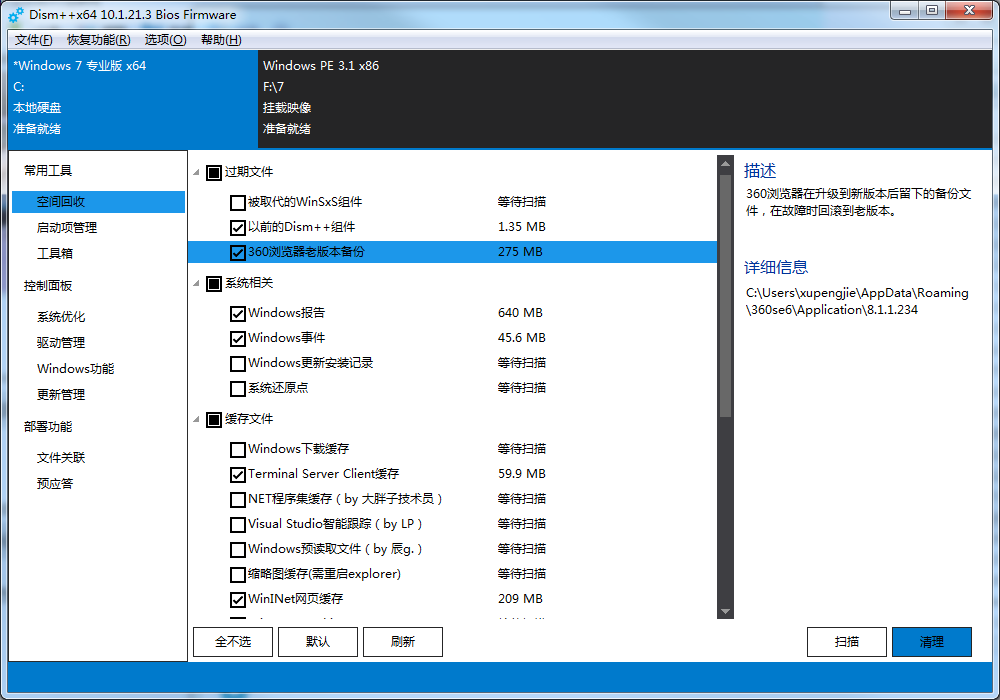
程序启动后,点击空间回收,即可看到此界面。然后选中你需要清理的项目,在点击扫描(预计可以释放的空间)或者直接点击清理(不预估大小,立即删除)。最后如果你有更好的清理项目,点击 帮助 - 反馈BUG,提交你的规则。

温馨提示:风险项目使用橙色标识,另外某些项目存在某些副作用,选中后程序将弹出警告框,请务必仔细确认!

备份系统
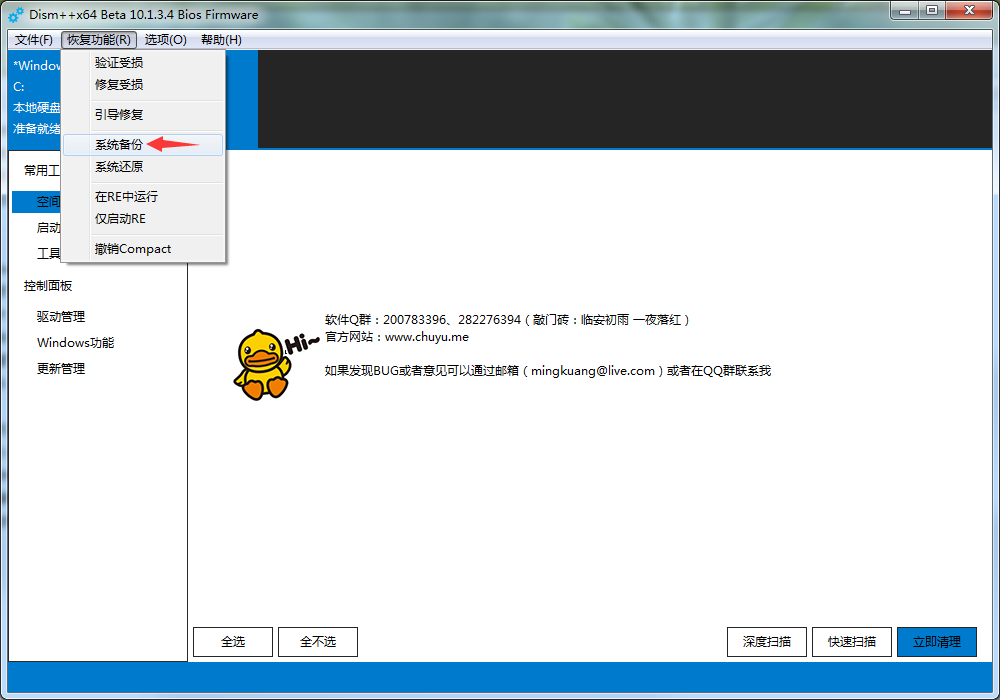
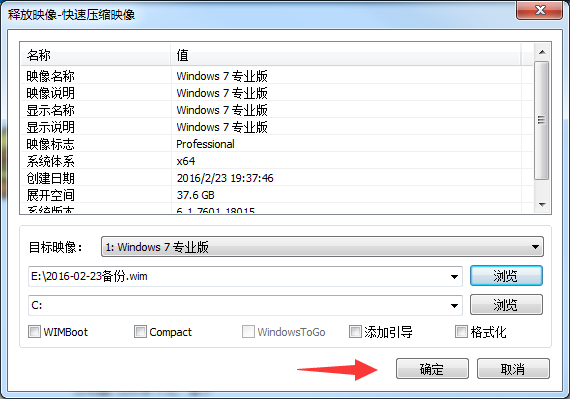
俗话说有“备”无患,现在Dism++ 能够直接将当前系统备份为WIM、ESD,无需进入PE。使用方法很简单,选中当前系统,点击恢复功能 —— 系统备份即可。

Dism++help3.png
BackupImage

Dism++help4.png
BackupImage-WimPath

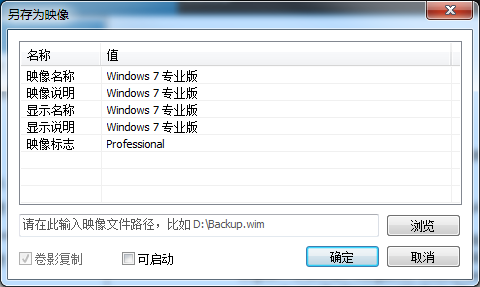
然后输入WIM文件路径,最后点击确定即可。

如果WIM文件已经存在,则自动增量到现有的WIM文件,执行增量备份。

此外,为了支持系统无法启动时能够还原系统,还需要在 选项 - 详细设置 开启 整合引导菜单,开启后BCD启动项中将多出一个Dism++,你可以在必要时使用此选项来恢复你的系统。

Dism++help5.png
还原系统

https://www.appinn.com/

小众软件是一个分享免费、小巧、有趣、实用软件的网站,你可以发现各种各样的软件,有实用的,有趣味的,有奇葩的,我们相信任何存在的软件都是需求的表现,所以不要怀疑你很小众的软件没人用。

appinn.png


小众软件官方论坛:https://meta.appinn.net
Telegram 群: https://t.me/appinn/
新浪微博:https://weibo.com/appinncom
Twitter: https://twitter.com/appinn
Facebook: https://www.facebook.com/appinncom


域名 Appinn.com 是 Application Inn 的缩写。

网站由 WordPress 强力驱动,网站近7天运行状态

另外,我们希望能帮助大家慢慢实现软件的正版化,用免费替代破解,用付费替代盗版。

https://www.xyboot.com/


“杏雨梨云USB维护系统”系列作品早期(原U盘系统)发布于百度空间(hi.baidu.com/sinoxer),而后百度空间倒闭后迁移到网易轻博(sinoxer.lofter.com)。由于网易轻博时常无故删除文章,且功能局限性大,故开通本站独立博客(http://www.xyboot.com)。本站为唯一博客,别无分站,其他均为假冒,与本站无任何关系。


本站部分资源搜集来源于网络,如有侵犯您的权益,请通过本站邮箱与本站联系,本站核实后将进行移除处理。


如需定制本站提供的“杏雨梨云USB维护系统”、“IQI9 Windows一键安装”、“OBR 一键备份&一键还原”等系列作品,请将定制需求发送到本站邮箱以获取报价。


https://msdn.itellyou.cn/

itellyou.cn.png

MSDN, 我告诉你 - 做一个安静的工具站


使用前请注意:本站仅为个人性质的原版软件信息收录站点。2007年开始至今,从未有意标榜或冒充是微软官方网站,微软官方标识请认准:Microsoft。


网站新版开放测试,新增扩展内容、BT资源,更适合新手,欢迎使用指正。网址:https://next.itellyou.cn
还是功能性测试,没有整合全部资源。使用第三方登录可以免注册,没收到激活邮件请先自查邮件地址和垃圾箱,有问题请联系我。


Windows 10 2004 已更新BT资源,建议使用BT专用工具,速度更快、更方便。