WinDirStat磁盘占用分析工具
WinDirStat = Windows Directory Statistics,免费开源、无广告的 Windows 磁盘占用分析工具,源自 Linux 下 KDirStat 移植,专门解决「C 盘 / 硬盘满了,不知道什么文件占空间」的问题。
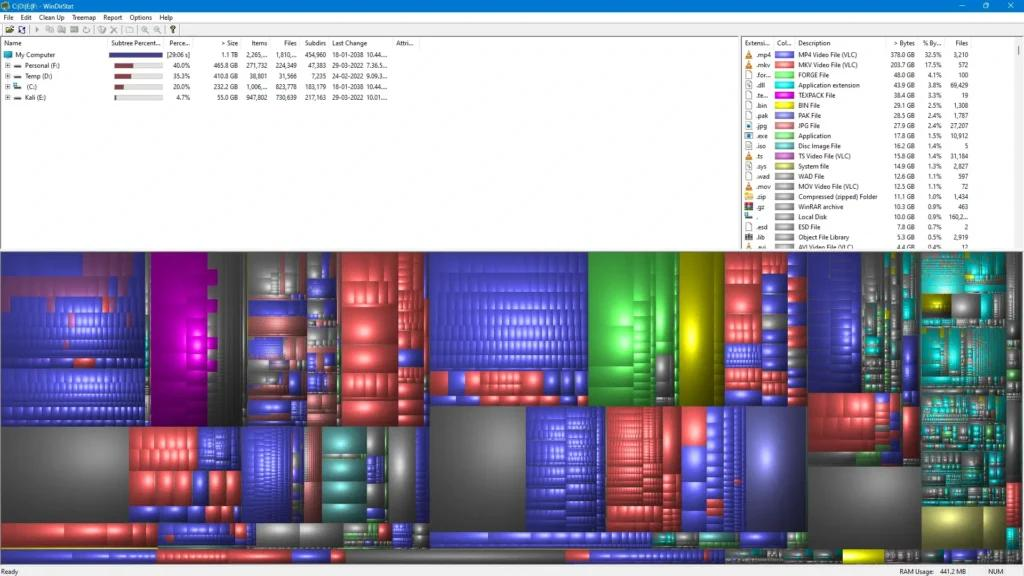
三大核心视图(三区域同步联动)
左侧:文件夹树形列表
按占用容量从大到小排序,直观看到哪个文件夹体积最大,可展开多级目录。
右上:文件类型统计
每种后缀对应专属颜色,统计图片、视频、安装包、镜像、日志等总占用空间。
右下:色块热力图(Treemap)
色块越大 = 文件 / 文件夹占用空间越高,鼠标悬停显示路径、大小;点击色块,左右列表自动定位对应文件,一眼揪出几十 GB 的镜像、备份、缓存文件。
二、核心功能
全盘 / 单分区 / 单个文件夹自定义扫描;支持多选分区同时分析
色块可视化,超大文件一目了然,不用一层层点开文件夹
右键快捷操作:打开文件所在文件夹、删除(回收站 / 永久删除)、复制路径、查看属性
中文界面,轻量无捆绑,支持便携绿色版
自定义清理脚本,可绑定快捷键批量清理缓存、日志
三、下载与安装
官方地址
官网:https://windirstat.net
安装步骤
下载安装包,右键以管理员身份运行(否则无法读取系统隐藏文件夹)
一路下一步,可勾选桌面快捷方式,自带中文语言包
启动后弹窗选择要扫描的磁盘,点击「确定」开始扫描
重要提示
扫描系统盘 C 盘必须管理员运行,否则System Volume Information、页面文件、休眠文件无法统计,空间数据不准。
机械硬盘、文件极多时扫描较慢;SSD 扫描速度很快。
四、基础使用流程
右键软件→以管理员身份运行
选择磁盘(如 C 盘),确认开始扫描,等待进度走完
看右下角大色块:红色 / 紫色大块基本是镜像、视频、备份、虚拟机磁盘
点击色块 → 左侧树自动跳转到对应文件夹
右键目标文件 / 文件夹:
在此处打开资源管理器:确认是否可删除
移到回收站(推荐,防止误删系统文件)
永久删除(谨慎使用)
五、优缺点
优点
完全免费开源,无广告、无功能阉割
色块可视化是同类工具最直观,找超大文件效率极高
三面板联动,树形 + 分类 + 图形三位一体
轻量,有便携绿色版,可放 U 盘运维使用
兼容 Win7/10/11、Windows Server 全版本
缺点
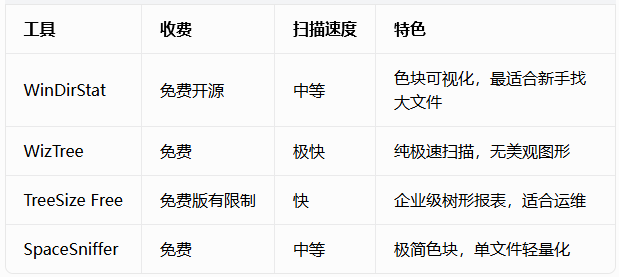
扫描速度不如 WizTree(后者直接读取 NTFS MFT,秒扫全盘)
界面 UI 老旧,现代感弱
海量小文件(百万级)时色块密密麻麻,不易分辨
只统计逻辑文件大小,稀疏虚拟磁盘会显示偏大,和磁盘实际占用有偏差
六、同类工具对比(快速选型)
七、常见使用场景
C 盘爆红清理:定位微信缓存、桌面视频、旧镜像、系统更新缓存、虚拟机 vhdx 服务器磁盘爆满排查:快速定位日志堆积、备份文件
整理硬盘:找出重复大型视频、安装包、过期压缩包 装机运维:U 盘携带绿色版,快速分析客户硬盘空间占用
八、避坑提醒
不要随意删除 Windows、Program Files、Users 下未知系统文件夹
hiberfil.sys、pagefile.sys是系统休眠 / 分页文件,不要手动删除,通过系统设置关闭释放空间
删除前优先移回收站,确认系统无异常再清空回收站 扫描大硬盘(4T + 机械盘)建议关闭其他软件,减少卡顿
评论已关闭